- Приложения
- Premium
-
Страны
- Помощь
- Регистрация
- Войти
Что телефон или ноутбук показывает владельцу Wi-Fi
Содержание
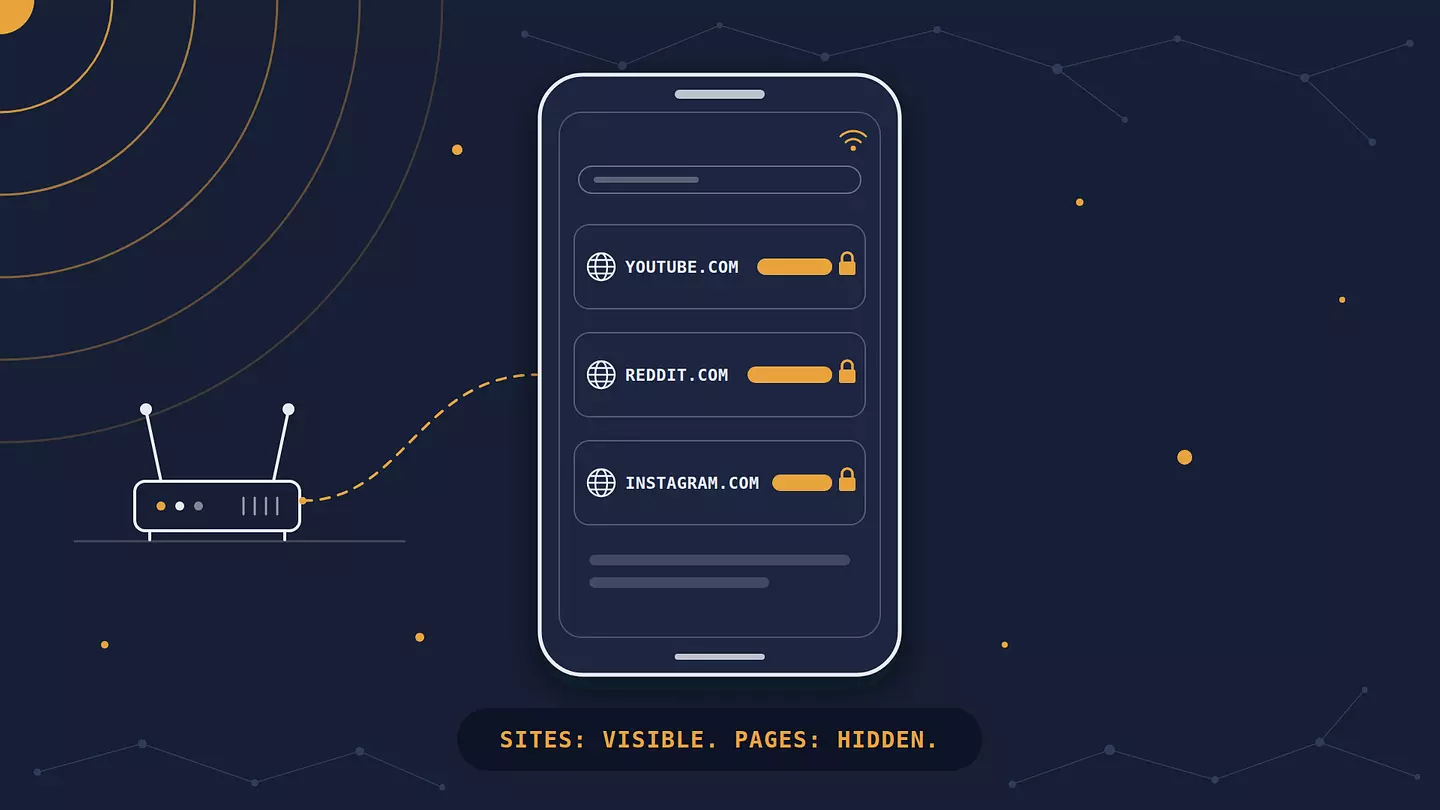
Тот, кто управляет Wi-Fi, обычно видит, к каким сайтам подключается ваш телефон, с точностью до домена (youtube.com, reddit.com), а ещё когда вы были в сети и сколько трафика потратили. Чего он не видит на HTTPS-сайте, так это конкретная страница, ваш поисковый запрос, то, что вы вводите, и ваши сообщения.
Режим инкогнито ничего из этого не меняет. VPN скрывает сайты, хотя сам факт его использования владелец сети по-прежнему заметит.
Сколько из этого он видит на деле, зависит от настроек сети, от того, что установлено на вашем телефоне, и от пары технических утечек, о которых большинство людей никогда не слышали.
Что видит владелец Wi-Fi
Всё, что телефон отправляет через чужой Wi-Fi, проходит через роутер владельца, и это даёт ему возможность записывать часть этого трафика. Вот что туда входит:
Домены, к которым подключается телефон, например vk.com или wikipedia.org. На HTTPS-сайтах на этом всё: остальная часть адреса после косой черты остаётся скрытой.
Когда было каждое подключение и примерно сколько оно длилось.
Сколько данных телефон отправил и получил, в сумме, а часто и по каждому подключению.
Сам телефон: его имя в сети (часто просто «iPhone» или имя, которое вы ему дали), его IP-адрес в локальной сети и MAC-адрес, идентификатор устройства в локальных сетях (на современных телефонах это обычно не настоящий аппаратный адрес, а частный, придуманный специально для этой сети).
О чём часто забывают: на телефоне большая часть трафика идёт вовсе не из браузера. Приложения постоянно обращаются к своим серверам, и имена этих серверов видны так же, как адреса сайтов. Сеанс в TikTok выглядит как череда подключений к контент-серверам TikTok. Telegram, ВКонтакте и банковское приложение оставляют свои следы. Поэтому владелец сети часто может понять, какими приложениями вы пользуетесь и когда, даже если вы ни разу не открывали браузер.
Вдобавок телефон создаёт много фонового шума. Он связывается с Apple или Google, синхронизирует фото, обновляет погоду и подгружает рекламу в приложениях. Сырой журнал трафика телефона полон доменов, которые вы на самом деле не «посещали», поэтому он менее точен, чем кажется. Но настойчивый человек всё равно выловит из него интересное.
Что остаётся скрытым
При HTTPS-соединении (замок в адресной строке) адрес страницы, её содержимое и всё, что вы вводите, передаются между телефоном и сайтом в зашифрованном виде. По данным Google об HTTPS, в Chrome на Android по HTTPS сейчас загружается намного больше 90% страниц. Так что почти всегда владелец сети не видит:
Конкретную страницу. Он видит reddit.com, но не раздел и не обсуждение.
Что вы ищете. Поиск в Яндексе выглядит как yandex.ru, а сам запрос зашифрован.
Всё, что вы вводите в формы: пароли, номера карт, адреса.
Ваши сообщения, а также то, что вы смотрите или слушаете.
Исключение составляют обычные HTTP-сайты, без S. На них владелец сети может увидеть полный адрес, содержимое страницы и всё, что вы отправляете. Chrome помечает такие сайты как «Не защищено», а начиная с версии 154, которая выходит в октябре 2026 года, настройка «Всегда использовать безопасные подключения» в Chrome включена по умолчанию, и браузер спрашивает разрешения, прежде чем открыть такой сайт. В более старой версии её можно включить в настройках безопасности Chrome, а в Firefox то же самое называется режимом «Только HTTPS».
Что видит владелец | Без VPN | С VPN |
|---|---|---|
Ваш телефон (имя, MAC-адрес) | Да | Да |
Когда вы в сети и сколько трафика тратите | Да | Да |
Какими сайтами и приложениями вы пользуетесь | Да, имена доменов | Нет, только подключение к серверу VPN |
Какие страницы сайта вы открываете | Только на HTTP-сайтах | Нет |
Что вы ищете | Только на HTTP-сайтах | Нет |
Сообщения, пароли, то, что вы вводите | Только на HTTP-сайтах | Нет |
То, что вы пользуетесь VPN | Неприменимо | Да |
Исключение составляет рабочий или учебный телефон с установленным сертификатом для мониторинга: там сеть может видеть больше, чем показывает эта таблица. Подробнее об этом ниже.
Как домены утекают даже при HTTPS
Если HTTPS шифрует соединение, откуда владелец сети вообще знает домен? Из двух источников, и оба срабатывают до того, как включается шифрование.
Первый источник — DNS. Прежде чем открыть nytimes.com, телефон должен спросить у DNS-сервера (адресной книги интернета) IP-адрес этого сайта. В большинстве домашних и публичных сетей этот вопрос уходит в открытом виде, причём часто на сам роутер, который передаёт его дальше. Любой, кто видит сеть, может прочитать список имён, которые запрашивает ваш телефон.
Второй источник — SNI (Server Name Indication, указание имени сервера). Когда телефон начинает HTTPS-соединение, в самом первом сообщении он называет нужный сайт, обычно открытым текстом, чтобы сервер, на котором размещено много сайтов, понял, какой сертификат отдать. Даже если ваш DNS защищён, это первое сообщение всё равно выдаёт домен.
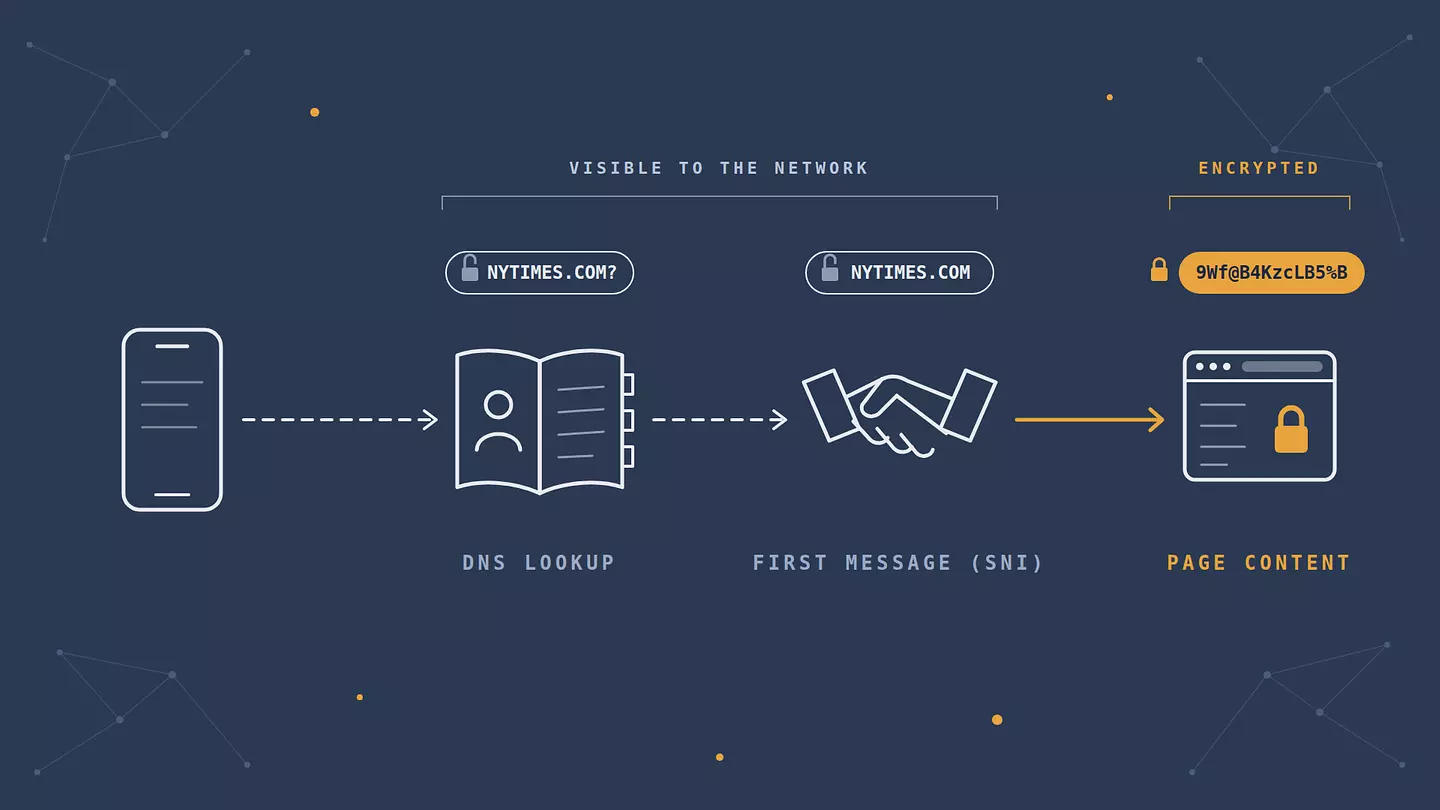
Обе утечки постепенно закрываются. Зашифрованный DNS, о котором ниже, скрывает запросы. Технология Encrypted Client Hello (ECH) скрывает имя сайта в том самом первом сообщении. Её поддерживают Chrome и Firefox, а Cloudflare включил её для сайтов на своих серверах. Но работает она, только если её поддерживают и браузер, и сайт. А в России с ней отдельная история: в ноябре 2024 года подключения к Cloudflare с ECH начали блокировать, и тогда же Роскомнадзор посоветовал владельцам сайтов отказаться от Cloudflare, а в апреле 2025 года рекомендовал отключить ECH или перейти на российские CDN. Так что в российских сетях она скорее ломает загрузку сайтов, чем прячет их. И даже когда обе утечки закрыты, владелец сети всё равно видит IP-адрес, к которому вы подключаетесь. Для сайта на общем хостинге этот IP почти ничего не говорит. А крупный сервис со своими серверами он может выдать с головой.
Где владелец на самом деле всё это видит
«Может увидеть» и «смотрит» не одно и то же. Что именно человек может посмотреть, зависит от того, что он настроил.
Панель управления роутером
Если владелец зайдёт в настройки обычного домашнего роутера, как правило, по адресу вроде 192.168.0.1 или 192.168.1.1, он найдёт список подключённых устройств с именами, IP- и MAC-адресами, часто с расходом трафика по каждому. Чего большинство простых роутеров по умолчанию не показывает, так это список всех сайтов, которые посещало каждое устройство. Чтобы его получить, обычно нужно включить расширенное журналирование, поставить альтернативную прошивку вроде OpenWrt или добавить отдельный инструмент. Так что в обычной домашней сети владелец мог бы видеть ваши сайты, но, скорее всего, не видит, если специально этим не занимался.
Родительский контроль и DNS-фильтры
Именно так чаще всего и собирается история посещений. В некоторых mesh-системах и приложениях для роутеров есть родительский контроль, который записывает активность каждого устройства. Pi-hole (небольшой DNS-сервер для блокировки рекламы, который ставят дома) или сервис вроде NextDNS записывают каждый запрос домена по каждому устройству, с отметкой времени, и могут хранить эти журналы месяцами. Если у родителей или разбирающегося в технике соседа по квартире стоит что-то подобное, считайте, что у них есть читаемый список доменов, которые запрашивал ваш телефон.
Здесь важно различать: Google Family Link, «Экранное время» от Apple или Kaspersky Safe Kids работают на самом телефоне, а не на уровне Wi-Fi. Если родители управляют вашим телефоном через такое приложение, они могут видеть, какими приложениями вы пользуетесь, а в зависимости от настроек и какие сайты открываете, в любой сети, включая мобильный интернет.
Сети на работе и в учёбе
Офисы, школы и университеты часто идут дальше. Они могут записывать и фильтровать домены, как любой роутер, а многие сразу блокируют целые категории сайтов. Следующий шаг — сертификат для мониторинга. Если организация устанавливает на устройство свой корневой сертификат (это обычное дело для рабочих телефонов) и проверяет HTTPS-трафик в своей сети, она может расшифровать этот трафик, просмотреть его и зашифровать заново, то есть видеть страницы целиком и их содержимое, а не только домены. Это главный случай, когда HTTPS перестаёт защищать вас от владельца сети.
Работает это, только если сертификат действительно стоит на вашем телефоне. Как проверить:
iPhone: «Настройки» > «Основные» > «VPN и управление устройством» покажет установленные профили. «Настройки» > «Основные» > «Об этом устройстве» > «Доверие сертификатам» покажет корневые сертификаты, которым вы вручную доверились.
Android: ищите в «Настройки» > «Безопасность» (или «Безопасность и конфиденциальность») > «Шифрование и учётные данные» > «Надёжные сертификаты», вкладка «Пользователь». Точный путь зависит от производителя.
Если на личном телефоне нашёлся профиль или сертификат, которого вы не узнаёте, выясните, кто его установил, и удалите, если он не ваш и не от вашего антивируса. Если это рабочий телефон, ничего не удаляйте, не спросив IT-отдел, и исходите из того, что работодатель может видеть многое из того, что вы на нём делаете, в какой бы сети вы ни были.
Инкогнито и удаление истории здесь не помогут
Режим инкогнито не даёт браузеру сохранять историю, cookie и данные форм на вашем телефоне. И это всё, что он делает. Роутер, DNS-фильтр или сеть учебного заведения видят ровно тот же трафик, в инкогнито вы или нет, потому что записывают его у себя, а не у вас.
С удалением истории браузера то же самое. Оно стирает копию на телефоне и никак не затрагивает журналы на роутере или в DNS-сервисе. О том, где ещё оседает ваша активность, включая записи самих поисковиков, мы рассказали в разборе того, кто может видеть ваши поисковые запросы.
Как скрыть свои сайты от владельца Wi-Fi на телефоне
Способы ниже различаются тем, сколько они скрывают и чем за это приходится платить, так что выбирайте, исходя из того, что именно хотите сохранить в тайне.
Установите VPN-приложение
VPN шифрует весь трафик телефона и отправляет его через зашифрованный туннель на сервер VPN-сервиса. Владелец Wi-Fi видит одно зашифрованное подключение к этому серверу: его IP-адрес, время подключения и объём прошедших данных. Домены и DNS-запросы он не видит, поэтому не может прочитать, какими сайтами или приложениями вы пользуетесь. Из всех способов здесь этот самый полный, и он же защищает вас в публичных сетях в кафе и аэропортах. У Browsec есть VPN-приложение для Android и версия для iPhone: обе защищают весь телефон и работают на бесплатном тарифе.
Несколько вещей, которые стоит знать заранее:
VPN-расширение для браузера защищает только этот браузер. Приложения и другие браузеры идут в обход него. Чтобы защитить весь телефон, нужно VPN-приложение.
Владелец сети видит, что вы пользуетесь VPN, а некоторые сети (особенно на работе и в учёбе) блокируют VPN-подключения. В России отдельные VPN-протоколы блокируются ещё и на уровне провайдеров, так что иногда приходится пробовать другой сервер или протокол.
Теперь в положении владельца Wi-Fi оказывается VPN-сервис. Выбирайте тот, которому доверяете.
Неправильно настроенный VPN всё равно может сливать DNS-запросы в сеть. Чтобы проверить, работает ли VPN, хватит двух минут.
Включите зашифрованный DNS
Зашифрованный DNS скрывает запросы, то есть первую из двух утечек, и при этом никуда не перенаправляет ваш трафик.
Android: «Настройки» > «Сеть и интернет» > «Частный DNS-сервер» (на некоторых телефонах он называется «Персональный DNS-сервер», а на Samsung ищите его в разделе «Подключения» > «Другие настройки»). Режим по умолчанию, автоматический, шифрует DNS, только если сеть это поддерживает, а большинство домашних роутеров этого не поддерживают. Чтобы настройка реально работала, выберите вариант с именем хоста провайдера и введите, например, dns.google или one.one.one.one. Если соединение не устанавливается, попробуйте другого провайдера. Подробнее в справке Google о настройках сети Android.
iPhone: отдельного переключателя зашифрованного DNS в настройках нет. «Частный узел» iCloud шифрует DNS для всего телефона, но в России он недоступен (подробнее ниже). Зато приложение DNS-провайдера, например 1.1.1.1 от Cloudflare, может включить зашифрованный DNS для всего телефона.
Так скрывается список имён, которые запрашивает телефон. Но имя сайта всё ещё может мелькать в SNI каждого подключения, а IP-адреса, к которым вы подключаетесь, владелец сети видит по-прежнему, так что настойчивый человек всё равно восстановит заметную часть картины.
«Частный узел» iCloud на iPhone
Если у вас есть подписка iCloud+, функция «Частный узел» iCloud пропускает ваш трафик в Safari через два независимых узла, так что владелец сети не видит, какие сайты вы открываете в Safari. DNS-запросы других приложений она тоже шифрует, но сами приложения подключаются напрямую, поэтому имена их серверов могут мелькать в SNI, а IP-адреса остаются видны. Есть важная оговорка: в России Apple отключила эту функцию ещё в 2021 году, и в Беларуси и Казахстане она тоже недоступна. Некоторые сети блокируют её и в других странах, и тогда iPhone сообщает, что «Частный узел» для этой сети выключен.
Переключитесь на мобильный интернет
Выключите Wi-Fi и пользуйтесь мобильным интернетом, и владельцу Wi-Fi будет нечего смотреть, потому что ваш трафик больше не проходит через его сеть. Зато теперь примерно то же, что видел бы владелец Wi-Fi, видит мобильный оператор: домены, время, объём данных. И, в отличие от кафе, оператор почти всегда знает, кто вы, ведь в России сим-карты оформляются по паспорту. Для разовой деликатной задачи в чужой сети это хороший ход. А как способ защитить приватность в целом он просто меняет одного наблюдателя на другого.
Если вас беспокоит ваша собственная сеть, у этой проблемы есть и другая сторона: как не пустить в неё посторонних. Об этом в нашем руководстве по защите домашнего Wi-Fi.
Что меняется на ноутбуке
С точки зрения владельца Wi-Fi почти ничего. DNS-запросы, имя сайта в том самом первом сообщении, HTTPS, журналы роутера и рабочие сертификаты устроены на ноутбуке точно так же, как на телефоне. Но кое-какие детали всё же смещаются.
Список доменов больше похож на то, что вы на самом деле открываете. Ноутбук основную работу делает в браузере, фоновых обращений приложений здесь меньше, и посещённые сайты заметнее выделяются. Программы на компьютере при этом тоже оставляют следы: Steam, Telegram Desktop, Zoom и облачные клиенты вроде Яндекс Диска или OneDrive подключаются к серверам с узнаваемыми именами.
Ноутбук ещё и проще опознать. Имя, под которым он виден в сети, часто ваше собственное (Mac по умолчанию называет себя по имени владельца), а Windows передаёт настоящий аппаратный MAC-адрес, пока вы не включите «Случайные аппаратные адреса» в разделе «Параметры» > «Сеть и Интернет» > «Wi-Fi».
Зашифрованный DNS здесь требует чуть больше настройки, чем на телефоне:
Windows 11: откройте «Параметры» > «Сеть и Интернет» > «Wi-Fi» > «Свойства оборудования» и нажмите «Изменить» рядом с «Назначение DNS-сервера». Выберите «Вручную», впишите адрес провайдера, например 1.1.1.1, и включите DNS через HTTPS. Если соединение не устанавливается, попробуйте другого провайдера.
Mac: в «Системных настройках» переключателя нет. Включить зашифрованный DNS для всего Mac можно через профиль конфигурации или приложение DNS-провайдера, например 1.1.1.1 от Cloudflare.
В браузере: Chrome, Edge и Firefox умеют шифровать DNS сами (в Chrome это «Использовать безопасный DNS-сервер» в разделе «Настройки» > «Конфиденциальность и безопасность» > «Безопасность»). Выберите провайдера из списка, а не вариант по умолчанию, который шифрует запросы, только если это поддерживает ваш текущий DNS. Защищён при этом только этот браузер.
С VPN выбор между расширением и приложением здесь выглядит иначе. Расширение для браузера уже покрывает большую часть того, что вы делаете на ноутбуке, но всё, что работает вне этого браузера, от программ до второго браузера, идёт в обход. Приложение Browsec для компьютера под Windows, macOS и Linux защищает весь компьютер и доступно на тарифе Premium.
К рабочему ноутбуку стоит относиться так же осторожно, как к рабочему телефону, а то и осторожнее. На компьютерах, которыми управляет компания, часто стоят сертификат для мониторинга и защитные программы, которые видят вашу активность прямо на устройстве, в любой сети и даже при включённом личном VPN.
Частые вопросы
Видит ли владелец Wi-Fi, какими приложениями я пользуюсь?
Обычно да. Приложения подключаются к своим серверам, и имена этих серверов видны так же, как домены сайтов. Если владелец записывает трафик, он может понять, что вы в определённое время сидели в Telegram или TikTok, но не то, что вы там смотрели или писали.
Может ли владелец Wi-Fi прочитать мои сообщения в Telegram или WhatsApp?
Нет. Трафик обоих мессенджеров шифруется по дороге к их серверам, а сообщения в WhatsApp ещё и защищены сквозным шифрованием, так что никто посередине, включая владельца Wi-Fi, их не прочитает. В Telegram сквозное шифрование есть только в секретных чатах, но от владельца сети обычные чаты тоже закрыты. Он видит лишь то, что ваш телефон подключался к этим сервисам, и когда. Рабочий телефон с установленным сертификатом для мониторинга — главный вариант, при котором сеть может увидеть больше, но даже тогда чаты со сквозным шифрованием, как в WhatsApp, остаются для неё нечитаемыми.
Видит ли владелец Wi-Fi мою историю после того, как я отключусь?
Если он вёл запись, то да. Журналы хранятся на роутере или в DNS-сервисе вроде Pi-hole или NextDNS, а не на вашем телефоне, поэтому ни отключение, ни удаление истории их не затрагивают. Простые роутеры хранят небольшие журналы, которые часто сбрасываются при перезагрузке. DNS-фильтр может хранить их месяцами.
Могут ли родители видеть, что я ищу, через Wi-Fi?
Если родители записывают трафик роутера, то через Wi-Fi они увидят, что вы пользовались Яндексом или Google, но не то, что вы набирали, потому что запросы зашифрованы. Зато сайты, на которые вы перешли из результатов поиска, они увидят на уровне доменов. Если же родители управляют вашим телефоном через Family Link, «Экранное время» или похожее приложение, это совсем другое дело: такие инструменты работают на самом устройстве и могут показывать больше.
Скрывает ли частный адрес Wi-Fi то, что я смотрю?
Нет. Современные iPhone и Android-телефоны по умолчанию используют для каждой сети случайный MAC-адрес, и это не даёт сетям отслеживать ваш телефон в разных местах. Но в пределах одной сети телефон по-прежнему узнаваем (на iPhone частный адрес по умолчанию постоянный в сетях с защитой WPA2 и выше и меняется раз в две недели только в слабо защищённых или открытых сетях), а ваш трафик виден так же, как и раньше. Подробнее в руководстве Apple о частных адресах Wi-Fi.
Как цитировать эту статью
Browsec. "Что телефон или ноутбук показывает владельцу Wi-Fi." Browsec Blog, 8 октября 2026, https://browsecvps.org/ru/blog/can-wifi-owner-see-what-sites-i-visit.